




Pagestream - część 3
 Studiowanie to fajny okres w życiu, ale czasem trzeba jakieś sprawozdanie
napisać. W sprawozdaniu częstym elementem są nasze ulubione obiekty - tabelki! Sprawozdanie chcielibyśmy napisać, używając naszego niezawodnego przyjaciela
jakim jest Pagestream (choć czasem podejrzewam, że to przyjaciółka, bo lubi mieć
humory, ale nie bądźmy drobiazgowi).
Studiowanie to fajny okres w życiu, ale czasem trzeba jakieś sprawozdanie
napisać. W sprawozdaniu częstym elementem są nasze ulubione obiekty - tabelki! Sprawozdanie chcielibyśmy napisać, używając naszego niezawodnego przyjaciela
jakim jest Pagestream (choć czasem podejrzewam, że to przyjaciółka, bo lubi mieć
humory, ale nie bądźmy drobiazgowi).
 Gdy chciałem wieki temu stworzyć tabelkę w Pagestreamie w zamierzchłych czasach
znalazłem jedynie możliwość stworzenia siatki (obrazek po lewej stronie). Później
kombinowałem z układaniem ramek tekstowych, aż w pewnej wersji (możliwe, że
wcześniej po prostu przeoczyłem, ale znajdując kiepską dokumentację w helpie,
zakładam, że to dość młode dziecko Derona) znalazłem, nawet dość funkcjonalne, tabelki.
Gdy chciałem wieki temu stworzyć tabelkę w Pagestreamie w zamierzchłych czasach
znalazłem jedynie możliwość stworzenia siatki (obrazek po lewej stronie). Później
kombinowałem z układaniem ramek tekstowych, aż w pewnej wersji (możliwe, że
wcześniej po prostu przeoczyłem, ale znajdując kiepską dokumentację w helpie,
zakładam, że to dość młode dziecko Derona) znalazłem, nawet dość funkcjonalne, tabelki.
 Aby stworzyć tabelkę, wystarczy kliknąć na przycisk (obrazek po prawej stronie), następnie
myszką wskazać w którym miejscu i jak dużą chcemy tabelkę mieć. Domyślnie tworzy się tabelka 4x4. Aby wykonywać operacje na elementach tabelki wybieramy
specjalny wskaźnik z toolbaru (obrazek po lewej stronie). Po kliknięciu na polę tabeli
zaciemnia się ono, a dolne okienko się nieco zmienia (obrazek poniżej). Niestety
niezależnie od rozdzielczośći wygląda ono tak samo, przez co na większych
rozdzielczościach mamy mały problem, bo może niektórym wydawać się przymałe... Ale nic to. Zajrzyjmy co nam oferuje.
Aby stworzyć tabelkę, wystarczy kliknąć na przycisk (obrazek po prawej stronie), następnie
myszką wskazać w którym miejscu i jak dużą chcemy tabelkę mieć. Domyślnie tworzy się tabelka 4x4. Aby wykonywać operacje na elementach tabelki wybieramy
specjalny wskaźnik z toolbaru (obrazek po lewej stronie). Po kliknięciu na polę tabeli
zaciemnia się ono, a dolne okienko się nieco zmienia (obrazek poniżej). Niestety
niezależnie od rozdzielczośći wygląda ono tak samo, przez co na większych
rozdzielczościach mamy mały problem, bo może niektórym wydawać się przymałe... Ale nic to. Zajrzyjmy co nam oferuje.

- Pole do wprowadzania danych, ewentualnie fraz do policzenia. Działa to mniej więcej tak jak w arkuszu kalkulacyjnym. Niestety nie ma w dokumentacji ani słowa o tym, jakie funkcje można użyć, na pewno jest SUM, tak więc chcąc zsumować wartości z pól C1,C2,C3 i C4 możemy napisać: =C1+C2+C3+C4 lub =SUM(C1:C4),
- Identyfikator aktualnej komórki,
- Szerokość komórki,
- Wysokość komórki,
- Przycisk dodający kolumnę za zaznaczoną,
- Przycisk kasujący komórkę zaznaczoną,
- Dodaje wiersz,
- Usuwa wiersz,
- Jak zaznaczymy sąsiednie komórki, to za pomocą tego przycisku możemy je połączyć,
- Rozdziela połączone komórki,
- Jest odpowiedzialny za wypełnienie komórki,
- Definiuje wygląd otaczającej komórkę ramki,
- jeśli mamy ustawiony charset taki jakiej klawiaturę używamy, to wpisując tekst z polskimi znaczkami poprawnie podmieniają się znaczki na właściwe (mimo czcionki TTF),
- za nic nie udało mi się znaleźć możliwości równania do któregoś z boków tabelki,
- brakuje definicji wyświetlania wartości (np. waluty, rozdzielania spacjami tysięcy itp.),
Używając tych gadżetów, tworzymy szybciutko tabelkę (obrazek poniżej)
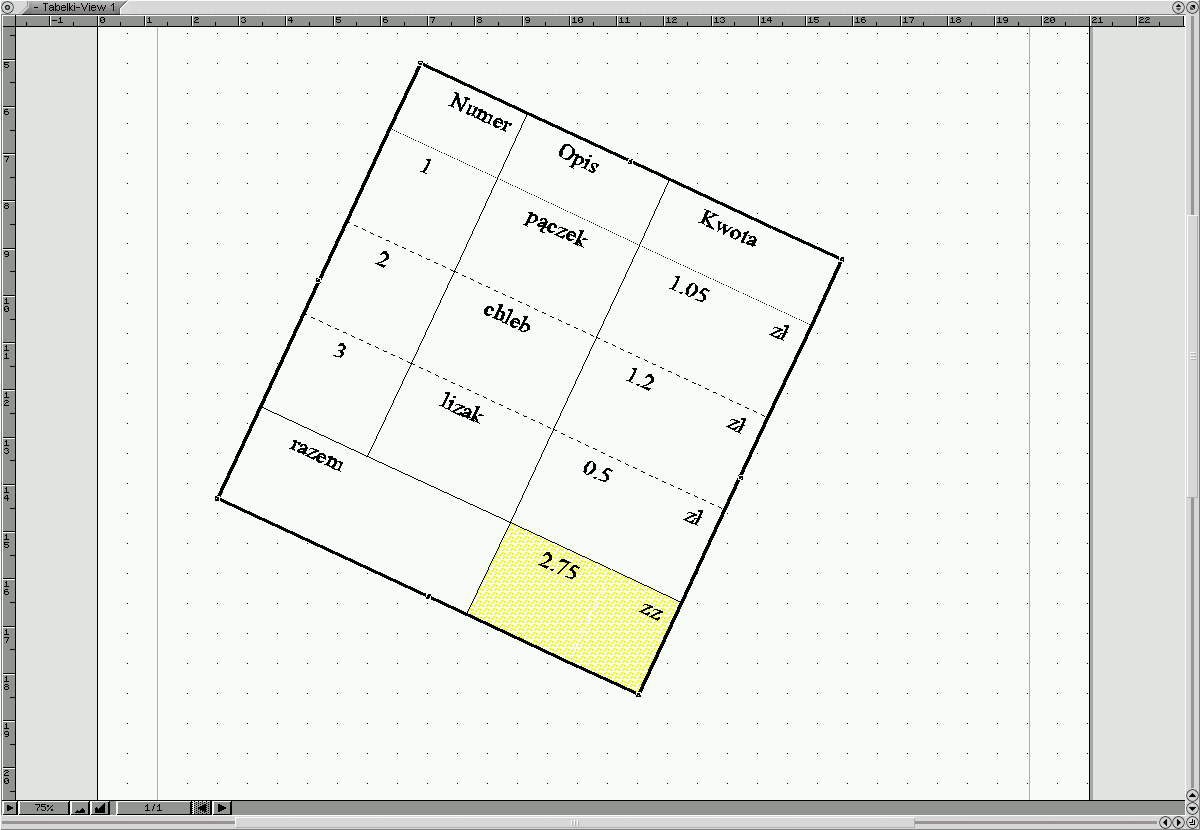
A teraz uwagi:
Do tej części opisu załączam przykładowy dokument.

